Ouderapp
Handleiding ouderapp
Eerste keer inloggen
Stap 1 – wachtwoord instellen
1. Surf in uw vertrouwde browser naar https://ouder.app OF scan onderstaande QR-code.
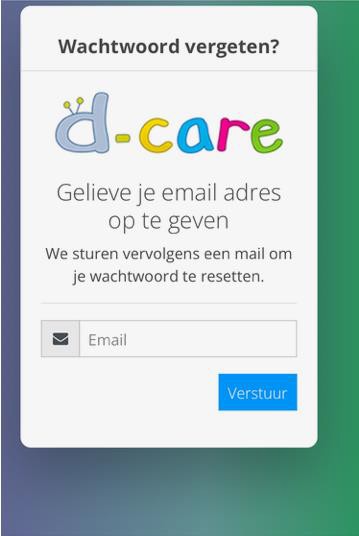
2. Klik op ‘wachtwoord vergeten’

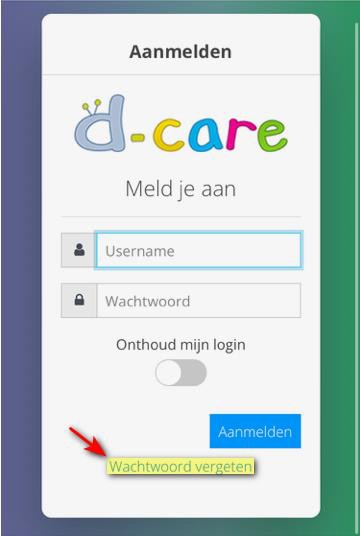
3. Vul uw e-mailadres in
a. LET OP: Gebruik uw e-mailadres dat ook gekend is in de opvang.
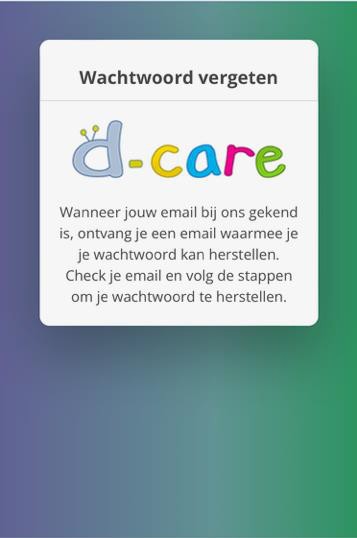
4. U zal een mailtje ontvangen met een link naar de pagina waar u een wachtwoord kan instellen.
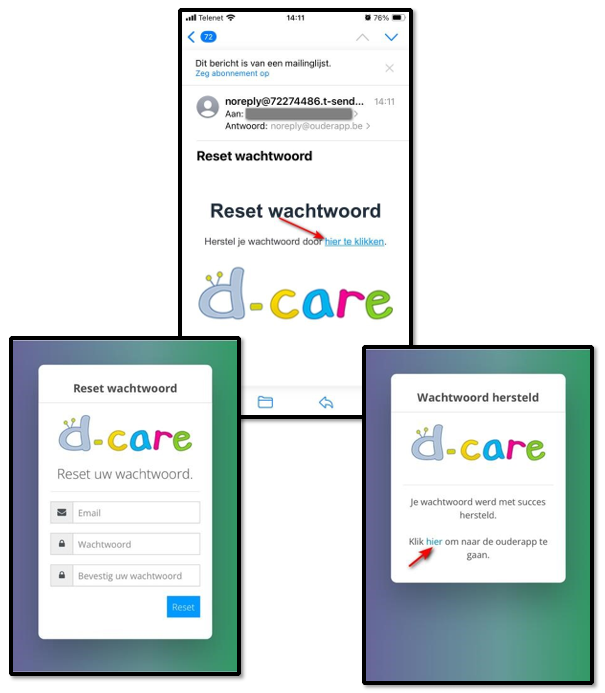
5. U zal daarna automatisch kunnen inloggen op de app
Stap 2 – zorgen dat de app op het beginscherm van uw smartphone staat
Afhankelijk van het besturingssysteem van uw toestel (iOs, Android,…) zijn deze stappen iets anders. Hieronder kan u voor de twee meest voorkomende besturingssystemen een link naar een hulppagina vinden waarop beschreven staat hoe u ervoor kan zorgen dat de webpagina van app ook getoond wordt als een app op uw telefoon.
https://www.seniorweb.nl/tip/site-op-startscherm-zetten
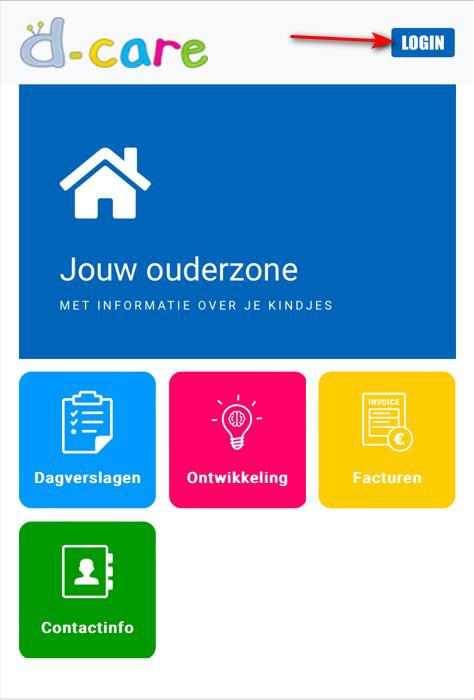
Stap 3 – Inloggen nadat u bovenstaande stappen doorlopen hebt
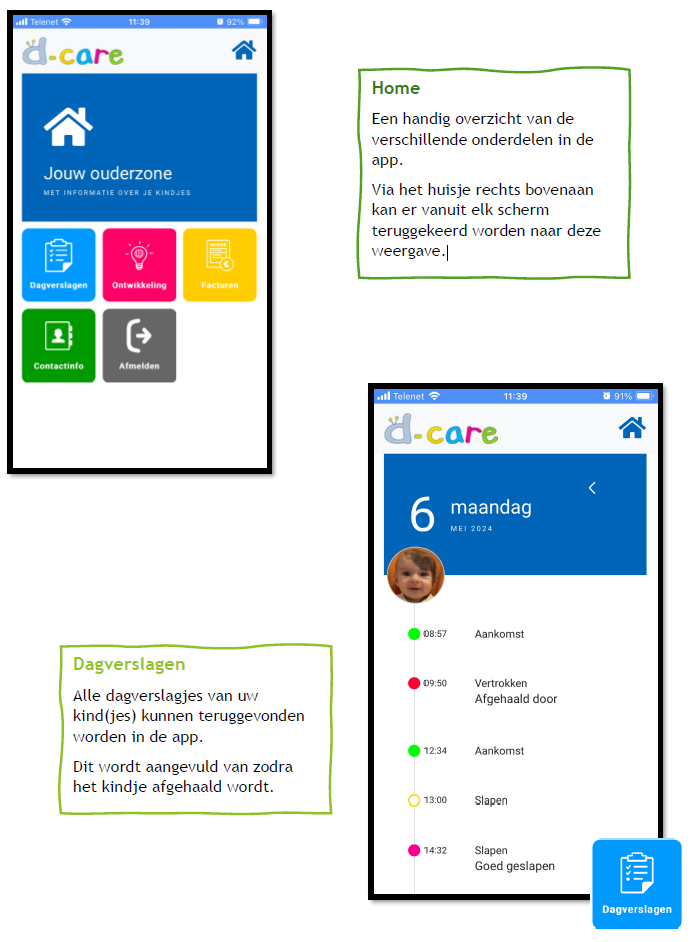
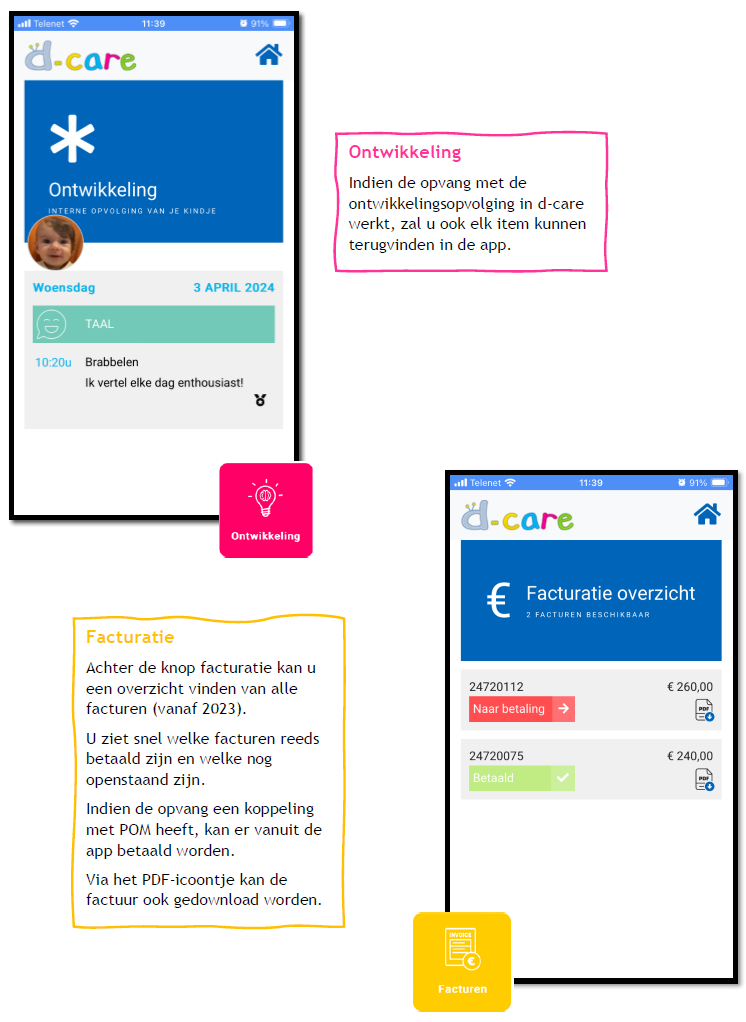
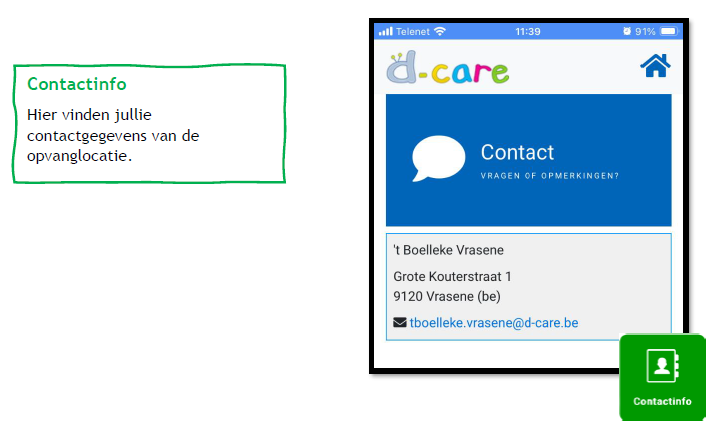
Functionaliteiten van de app